 Bagi para developer website dan yang sedang belajar-belajar mendesain serta memprogram website mungkin sudah paham dengan apa yang namanya localhost yakni host/inang lokal di dalam komputer kita untuk kita menempatkan website mentah, mendesain web secara offline atau mengedit database, dan lain sebagainya sebelum di unggah ke layanan hosting sesungguhnya.
Nah server lokal itu salah satu yang paling umum digunakan oleh kita yang sedang belajar membuat website adalah xampp. Xampp adalah tool atau perangkat lunak yang memiliki konfigurasi otomatis dan paket komplit yang berisi konfigurasi PHP, Apache, PHPMyAdmin dan MySQL yang esensial digunakan dalam pemrograman web.
Tetapi ada kalanya suatu program web, CMS atau database website tersebut hanya cocok digunakan atau di hostingkan pada versi apache,PHP atau SQL terbaru atau mungkin hanya bisa dijalankan di versi lama (misal Joomla 3.0 menuntut konfigurasi PHP terbaru, sedangkan Joomla 1.5 bisa digunakan secara optimal jika berada di konfigurasi yang lama) jadi ada suatu momen dimana kita perlu memiliki dua atau lebih Server lokal untuk membuat web dengan konfigurasi tertentu.
 Banyak yang menggunakan cara praktis apabila ingin menggunakan dua konfigurasi berbeda tersebut yakni tinggal delete dan install ulang xampp setiap ingin menggunakan versi tertentu. atau jika dijalankan di salah satu nya malah crash/error.
Nah kali ini saya coba menemukan solusi mudah untuk menggunakan dual xampp dalam satu komputer (ingat dual dalam hal ini bukan berarti terintegrasi, tapi harus tetap punya konfig masing-masing, misal PHPMyAdmin yang berbeda dan localhost yang berbeda -web yang diprogram dan dijalankan di versi yang satu gak bisa digunakan di versi lainnya, harus setting manual xampp untuk berpindah dari versi satu ke lainnya).
- Pertama adalah install masing-masing versi xampp ke dalam folder yang terpisah (sendiri-sendiri) lalu rename folder mereka sesuai versinya, misal rename folder xampp 1.7.4 dengan nama xampp17 atau xampp174 dan xampp 1.8.0 dengan nama baru yakni xampp18 atau xampp180 dan seterusnya. (nama tersebut bisa diganti sesuka kita tetapi mungkin akan lebih terstruktur jika kita gunakan seperti contoh tadi).
- Rename masing-masing execution aplikasi xampp/desktop launch icon nya dengan nama sesuai folder versi yang menaungi mereka masing-masing.
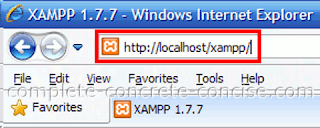
- Setelah berhasil direname lalu buka browser anda dan ketikkan http://localhost/xampp/ terus lihatlah versi xampp berapakah yang sedang beroperasi di komputer/browser anda? Maka kita bisa determinasi versi berapakah xampp yang sedang beroperasi sekarang dan ingin menggunakan versi xampp berapakah tujuan anda sekarang?

- Untuk merubah xampp ke versi lainnya maka launch dan ganti program xampp versi selain yang sedang beroperasi sekarang (misal sekarang komputer anda sedang berlangsung versi xampp 1.7.4 dan anda berencana berpindah ke versi 1.8.0 maka bukalah program xampp 1.7.4 terlebih dahulu, klik tombol stop pada modul-modul yang sedang running seperti Apache dan MySQL, setelah modules tersebut berhenti, lalu uncheck/buang centang di box masing-masing modul tersebut untuk membuat modul-modul versi xampp 1.7.4 total berhenti beroperasi dari server lokal anda. Kemudian bukalah xampp versi 1.8.0 dan ulangi secara terbalik urutan kerja di atas : Centang box modul MySQL dan Apache terlebih dahulu untuk menginstall modul tersebut di server lokal anda, lalu klik start masing-masing modul sampai tampak status RUNNING di tiap modul tersebut).


- Buka browser anda kembali dan ketikkan http://localhost/xampp lalu lihatlah versi xampp yang sedang berlangsung/running di server lokal anda apakah sudah mengalami perubahan? jika sudah maka gunakan xampp sesuai kebutuhan website anda.
- O iya ada satu yang wajib anda ketahui bahwa MySQL ataupun PHPMyAdmin dari versi xampp masing-masing itu tidak terintegrasi dalam arti an jika xampp 1.7.4 hanya membawa konfigurasi SQL dan PHPMyAdmin nya sendiri begitupun versi yang lain. Dan apabila terdapat website/CMS yang membutuhkan konfigurasi sesuai dengan xampp 1.7.4 maka installah website tersebut atau unzip script website tersebut di folder xampp 1.7.4 lalu jangan lupa untuk setting database hanya bisa di PHPMyAdmin bawaan xampp 1.7.4. Sama halnya dengan versi yang lain juga begitu, masing-masing bergerak dibawah konfigurasi versi yang mereka bawa. Jadi kalo kalian ingin menggunakan CMS yang hanya mau berjalan di versi yang berbeda maka pastikan untuk melakukan Langkah ke-4 di atas terlebih dahulu sebelum mengkonfigurasi atau menggunakan CMS yang kalian tuju.


